電腦新手如何重裝系統(tǒng)及軟件 一份清晰、安全的入門指南
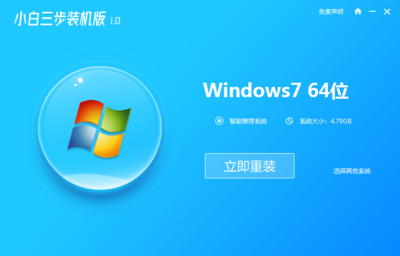
對于電腦新手來說,重裝操作系統(tǒng)聽起來可能是一項艱巨甚至略帶風險的任務。但實際上,只要按照清晰的步驟操作,并做好充分準備,重裝系統(tǒng)可以成為解決電腦卡頓、中毒或系統(tǒng)崩潰的有效手段,讓你的電腦“煥然一新”。本指南將為你詳細拆解從準備到完成的全過程。
第一步:重裝前的關鍵準備工作
這是確保萬無一失的最重要環(huán)節(jié),請務必認真完成。
- 備份重要數(shù)據(jù):這是鐵律!將個人文件(如文檔、照片、視頻、工作資料)拷貝到移動硬盤、U盤或云盤。記錄下重要軟件(如辦公軟件、專業(yè)工具)的安裝序列號或賬戶信息。
- 準備系統(tǒng)安裝介質:
- 獲取系統(tǒng)鏡像:從微軟官網(wǎng)等可信渠道下載最新的Windows系統(tǒng)ISO鏡像文件。
- 制作啟動U盤:準備一個容量至少8GB的U盤,使用微軟官方“Media Creation Tool”或第三方工具(如Rufus)將系統(tǒng)鏡像寫入U盤,制成系統(tǒng)安裝盤。
- 查詢驅動:尤其是筆記本電腦,建議提前在官網(wǎng)下載好網(wǎng)卡驅動(或無線網(wǎng)卡驅動)并存入U盤。重裝后若無法聯(lián)網(wǎng),可用此驅動恢復網(wǎng)絡。
- 知曉電腦信息:記錄電腦的品牌、型號,以備查找驅動或遇到問題時使用。
第二步:開始重裝操作系統(tǒng)
以使用U盤安裝Windows為例:
- 進入BIOS/UEFI設置:重啟電腦,在開機出現(xiàn)品牌Logo時,迅速按指定鍵(通常是F2、F12、Delete或Esc,因品牌而異)進入BIOS設置界面。
- 調整啟動順序:在BIOS的“Boot”選項中,將“USB設備”或你的U盤名稱設置為第一啟動項,保存并退出。電腦會自動重啟并從U盤啟動。
- 安裝Windows:
- 跟隨安裝向導選擇語言、時間格式。
- 點擊“現(xiàn)在安裝”,輸入產(chǎn)品密鑰(或選擇“我沒有產(chǎn)品密鑰”稍后激活)。
- 選擇要安裝的Windows版本(如專業(yè)版、家庭版)。
- 關鍵步驟:選擇安裝位置。在此界面,你可以刪除原有的系統(tǒng)分區(qū)(通常為C盤),然后選擇未分配的空間新建分區(qū)進行安裝。注意:此操作會清除所選分區(qū)所有數(shù)據(jù),請再次確認已備份。
- 之后,系統(tǒng)會自動復制文件、安裝并重啟數(shù)次,期間請勿斷電。
- 完成初始設置:安裝完成后,根據(jù)提示進行區(qū)域設置、創(chuàng)建用戶賬戶、設置密碼等。
第三步:重裝后的系統(tǒng)設置與軟件安裝
一個干凈的系統(tǒng)只是開始,合理的設置和軟件安裝同樣重要。
- 安裝驅動程序:
- 優(yōu)先使用Windows Update自動更新獲取基礎驅動。
- 訪問電腦品牌官網(wǎng)(如聯(lián)想、戴爾、華碩)或主板、顯卡(如NVIDIA、AMD)官網(wǎng),下載并安裝最新的官方驅動程序,以確保硬件性能最佳。
- 安裝必備軟件(建議按此順序):
- 安全軟件:首先安裝一款可靠的殺毒軟件或使用系統(tǒng)自帶的Windows Defender,并立即更新病毒庫。
- 網(wǎng)絡瀏覽器:安裝你常用的瀏覽器(如Chrome、Edge、Firefox)。
- 辦公與日常軟件:安裝辦公套件(如Microsoft Office或WPS)、壓縮軟件(如7-Zip)、輸入法、影音播放器等。
- 專業(yè)與工具軟件:根據(jù)個人需求安裝設計、編程、聊天等專業(yè)軟件。
- 建議:盡量從軟件官方網(wǎng)站下載,避免第三方捆綁安裝。安裝時注意取消勾選不必要的附加組件。
- 恢復個人數(shù)據(jù):將第一步中備份的個人文件,拷貝回新系統(tǒng)的相應位置(如文檔、桌面、圖片庫等)。
- 進行系統(tǒng)更新:通過Windows Update安裝所有重要更新,確保系統(tǒng)安全與穩(wěn)定。
給新手的溫馨提醒
- 耐心是關鍵:整個過程可能需要1-3小時,請預留充足時間。
- 遇到問題善用搜索:如果中途報錯,可以準確記錄錯誤代碼或提示信息,在搜索引擎中查找解決方案。
- 考慮一鍵重裝工具:如果你對上述步驟感到緊張,市面上也有一些信譽良好的“一鍵重裝系統(tǒng)”軟件(如微PE工具箱配合原版鏡像),它們能簡化部分流程,但同樣需要做好數(shù)據(jù)備份。
通過以上步驟,你不僅能成功重裝系統(tǒng),更能理解其背后的原理。完成一次后,你會發(fā)現(xiàn),讓電腦恢復流暢運行并非難事,而是一項非常實用的技能。祝你成功!
如若轉載,請注明出處:http://www.hbwkhb.com/product/78.html
更新時間:2026-02-20 10:26:21